
Como Baixar e Usar o Aplicativo Downloader na TV Box e Fire TV
Aprenda o método mais rápido para instalar qualquer aplicativo que não esteja na loja oficial da sua TV.
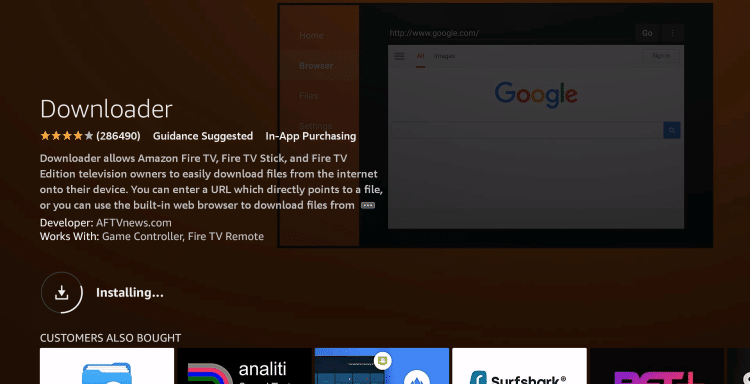
Resumo rápido: Para instalar o aplicativo Downloader, acesse a loja de aplicativos do seu dispositivo (Play Store ou Amazon Appstore), busque por 'Downloader' (ícone laranja), clique em instalar e, em seguida, permita a instalação de fontes desconhecidas nas configurações da sua TV Box antes de usá-lo para baixar novos apps.
O que é o aplicativo Downloader?
Se você possui uma TV Box, Mi Stick ou Amazon Fire TV Stick, provavelmente já percebeu que a loja oficial de aplicativos (Google Play Store ou Amazon Appstore) não possui todos os apps disponíveis no mercado, especialmente os melhores aplicativos de IPTV ou reprodutores de vídeo independentes.
É aí que entra o Downloader. Ele atua como um navegador simplificado que permite baixar e instalar arquivos APK (formato de instalação do Android) diretamente no seu dispositivo, digitando apenas um código curto ou um link.
Passo a Passo: Como Instalar o Downloader
- Acesse a Loja Oficial: Na tela inicial do seu aparelho, abra a Google Play Store (se for Android TV/TV Box) ou a Appstore (se for Firestick).
- Faça a Pesquisa: Vá até a barra de pesquisa (ícone de lupa) e digite "Downloader".
- Identifique o App: O aplicativo correto possui um ícone laranja com uma seta branca apontando para baixo. O desenvolvedor geralmente é a AFTVnews.
- Instale: Clique no botão "Instalar" ou "Obter" e aguarde a conclusão. Não abra o aplicativo ainda!
Passo Crucial: Permitir Fontes Desconhecidas
Para que o Downloader consiga instalar outros aplicativos no seu sistema, você precisa dar permissão. Esse passo varia um pouco dependendo do seu aparelho:
No Fire TV Stick:
- Vá em Configurações (ícone de engrenagem).
- Selecione Meu Fire TV.
- Clique em Opções para Desenvolvedores.
- Vá em Instalar Aplicativos Desconhecidos e ative a opção para o Downloader.
Na TV Box (Android TV):
- Vá em Configurações.
- Procure por Segurança e Restrições ou Preferências do Dispositivo > Segurança e Restrições.
- Clique em Fontes Desconhecidas e ative a chavinha ao lado do aplicativo Downloader.
Como usar o Downloader para instalar aplicativos (via Código)
Agora que o app está instalado e com as permissões corretas, usá-lo é muito simples:
- Abra o aplicativo Downloader. Na primeira vez, ele pedirá permissão para acessar mídias e arquivos. Clique em Permitir.
- Na tela principal (na aba Home), você verá uma barra de endereço URL.
- Selecione essa barra e digite o código numérico de 5 ou 6 dígitos fornecido pelo seu provedor (ou o link completo do APK).
- Clique em Go. O download iniciará automaticamente.
- Assim que terminar, uma janela aparecerá perguntando se deseja instalar. Clique em Instalar. Pronto!
Perguntas Frequentes (FAQ)
O aplicativo Downloader é seguro?
Sim, o aplicativo Downloader em si é 100% seguro e oficial. No entanto, lembre-se que ele é apenas uma ferramenta. A segurança dependerá do link ou código que você está baixando através dele. Sempre use códigos de fontes confiáveis.
Por que não acho "Opções para Desenvolvedores" no meu Firestick?
Em atualizações recentes, a Amazon ocultou esse menu. Para exibi-lo, vá em Configurações > Meu Fire TV > Informações. Selecione o nome do seu dispositivo (ex: Fire TV Stick 4K) e clique o botão "OK" do controle 7 vezes seguidas. Uma mensagem dirá que você agora é um desenvolvedor.
Pronto para ter o melhor na sua TV?
Agora que você já sabe como instalar qualquer aplicativo, que tal experimentar o melhor serviço de streaming com qualidade garantida?
Solicitar Teste Grátis